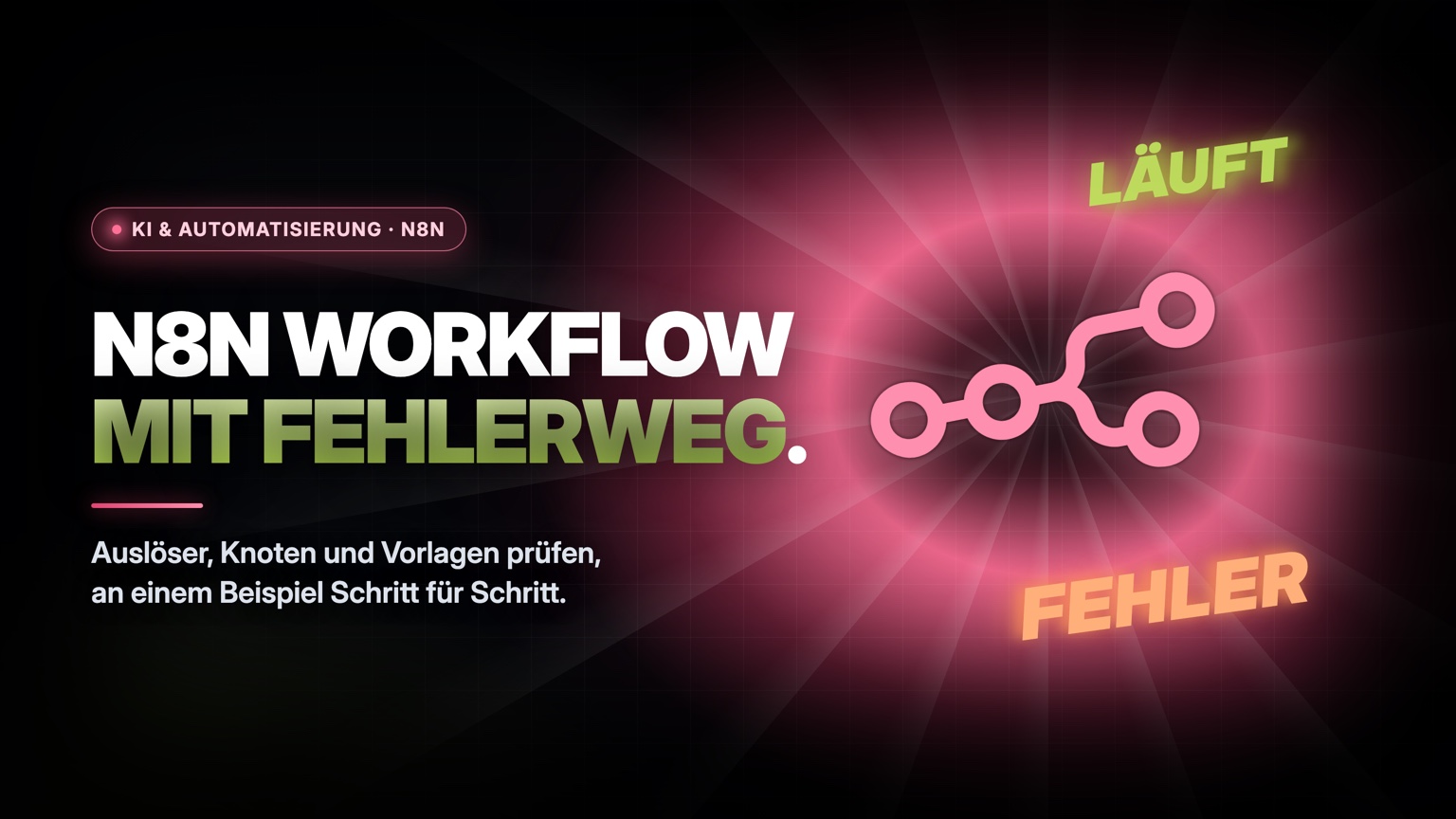
n8n Workflow: Grundlagen, Vorlagen und Fehlerbehandlung
n8n Workflow verstehen: Auslöser und Knoten am Beispiel, Vorlagen vor dem Import prüfen, Fehler abfangen. Mit Workflow-Steckbrief als PDF.

Inhaltsverzeichnis anzeigen
- Aufbau eines n8n Workflows: Auslöser, Knoten, Items
- Auslöser und Knoten: die Bausteine eines Workflows
- Welcher n8n Trigger wofür passt
- n8n Nodes: die Knoten, die du am Anfang brauchst
- Beispiel: ein n8n Workflow Schritt für Schritt
- Testen, ohne den Shop zu belasten
- Fehler abfangen: so bleibt ein Workflow verlässlich
- Wiederholen bei Fehlern
- Verhalten bei Fehlern je Knoten
- n8n Error Workflow: die Meldung, wenn ein Lauf scheitert
- Eigene Prüfungen und die Ausführungsliste
- n8n Templates: Vorlagen prüfen, bevor sie mit echten Daten laufen
- Zugangsdaten, Ausführungsdaten und Betrieb
- Typische Stolperstellen
- Selbst bauen oder bauen lassen?
- Häufige Fragen zum n8n Workflow
- Was ist ein n8n Workflow?
- Wie erstelle ich einen Workflow in n8n?
- Was ist ein Trigger in n8n?
- Sind n8n Templates sicher?
- Wie fange ich Fehler in n8n ab?
- Was ist der Unterschied zwischen n8n Workflow und KI-Agent?
- Brauche ich Programmierkenntnisse für n8n?
Ein n8n Workflow ist ein Ablauf aus verbundenen Knoten: Ein Auslöser startet ihn, danach reicht jeder Knoten seine Daten an den nächsten weiter, bis am Ende etwas passiert, etwa eine Mail rausgeht. Anleitungen zeigen meist, wo du klickst. Hier geht es darum, wie ein Workflow im Alltag verlässlich läuft: Aufbau an einem Beispiel, Fehler abfangen, Vorlagen prüfen, bevor echte Daten durchlaufen. Dazu gibt es einen Workflow-Steckbrief als PDF.
- Aufbau: Ein Auslöser (Trigger) startet den Workflow, Knoten (Nodes) holen, ändern oder senden Daten, Verbindungen geben die Reihenfolge vor.
- Daten laufen als Items: Zwischen den Knoten wandert eine Liste von Einträgen, ein Item je Datensatz.
- Jeder Workflow braucht einen Fehlerweg: Wiederholen bei Fehlern, ein Error Workflow mit Meldung und eine zuständige Person.
- Beispiel in fünf Knoten: Zeitplan, Bestand abrufen, Filter, Aggregate, Mail an den Einkauf.
- Vorlagen sind ein Startpunkt: Vor dem Import liest du Code-Knoten, Ziel-Adressen und benötigte Community Nodes.
Aufbau eines n8n Workflows: Auslöser, Knoten, Items
Stell dir eine Bestellung im Laden vor: Jemand nimmt sie an, jemand prüft den Bestand, jemand packt, jemand schreibt die Rechnung. Ein n8n Workflow bildet so eine Kette ab, nur dass Programme die Schritte erledigen. Laut n8n-Dokumentation ist ein Knoten ein Einstieg, um Daten zu holen, eine Funktion, um sie zu verarbeiten, oder ein Ausgang, um sie zu senden.
Vier Begriffe reichen für den Anfang:
- Auslöser (Trigger): ein besonderer Knoten, der den Workflow startet, wenn eine Bedingung eintritt.
- Knoten (Nodes): die einzelnen Schritte. Eingebaute Allzweckknoten heißen Core Nodes, dazu kommen Knoten für einzelne Programme und Dienste.
- Verbindungen: die Linien zwischen den Knoten. Sie leiten die Daten durch den Workflow.
- Items: Zwischen den Knoten fließt laut Doku immer eine Liste von Objekten. Jeder Eintrag ist ein Item, etwa ein Artikel oder ein Kontakt.
Ein Workflow folgt einem festen Weg, den du vorher festlegst. Ein KI-Agent entscheidet dagegen selbst, welches Werkzeug er als Nächstes nutzt. In n8n ist er ein eigener Knotentyp. Wie du ihn baust, zeige ich in der Anleitung KI-Agent erstellen. Ob n8n überhaupt das passende Werkzeug für dich ist, klärt der Vergleich n8n vs Make vs Zapier.
Auslöser und Knoten: die Bausteine eines Workflows
Welcher n8n Trigger wofür passt
Jeder Workflow beginnt mit genau dem Auslöser, der zu seinem Anlass passt. Die vier häufigsten im Überblick:
| Auslöser | Startet, wenn | Typischer Einsatz | Worauf achten |
|---|---|---|---|
| Manuell (Manual Trigger) | du im Editor „Execute Workflow“ wählst | Aufbau und Test, Abläufe auf Knopfdruck | startet nichts von allein |
| Zeitplan (Schedule Trigger) | ein festes Intervall oder eine feste Uhrzeit erreicht ist | tägliche Meldungen, nächtliche Abgleiche | läuft laut Doku nur, wenn der Workflow gespeichert und veröffentlicht ist |
| Webhook | ein anderes System eine Adresse von n8n aufruft | Kontaktformular, Ereignis aus dem Shop | Test-Adresse und Produktions-Adresse sind verschieden, Zugriff absichern |
| App-Trigger | in einem angebundenen Dienst ein Ereignis eintritt | neuer Kontakt im CRM, neue Zeile in einer Tabelle | Zugang zum Dienst nötig, gelieferte Felder im Test ansehen |
Beim Webhook stolpern viele über die zwei Adressen. Laut Doku zum Webhook-Knoten gilt: Die Test-Adresse registriert n8n nur, solange du im Editor „Listen for Test Event“ wählst oder den Workflow dort ausführst, die Daten siehst du dann direkt im Editor. Die Produktions-Adresse gilt erst, wenn du den Workflow veröffentlichst (Publish, Stand November 2026). Ihre Aufrufe findest du danach in der Liste der Ausführungen (Executions).
n8n Nodes: die Knoten, die du am Anfang brauchst
n8n bringt viele Knoten mit. Für die ersten Workflows reichen wenige, die du immer wieder kombinierst. Die Namen schreibe ich so, wie sie in der Oberfläche stehen.
HTTP Request fragt Daten bei jedem Dienst mit REST-Schnittstelle ab. Für viele Programme gibt es eigene Knoten mit fertigen Aktionen.
Edit Fields (Set) legt Felder an oder ändert sie, etwa um Namen zu vereinheitlichen, bevor die Daten weitergehen.
If teilt den Weg in zwei Pfade, Switch verteilt auf mehrere. Filter lässt nur Items durch, die eine Bedingung erfüllen.
Merge führt Datenströme zusammen, sobald alle vorliegen. Loop Over Items arbeitet Daten in Durchgängen ab.
Der Code-Knoten führt eigenes JavaScript oder Python als Schritt aus. Ich rate, ihn erst zu nehmen, wenn kein Standardknoten die Aufgabe löst.
Execute Sub-workflow startet einen anderen Workflow, Wait hält den Ablauf an. So bleiben große Abläufe in überschaubaren Teilen.
Beispiel: ein n8n Workflow Schritt für Schritt
Dieser Teil ist ein kleines n8n Tutorial an einem erfundenen Fall. Angenommen, ein Fachhändler für Fliesen und Naturstein hat eine Ausstellung und einen kleinen Onlineshop. Bisher geht jemand morgens die Bestandsliste durch und sagt dem Einkauf Bescheid, wenn ein Artikel knapp wird. Das soll ein Workflow übernehmen. Betrieb und Ablauf sind ausgedacht, wie bei allen n8n Beispielen in diesem Artikel.
- 1
Zeitplan als Auslöser
Ein Schedule Trigger startet den Workflow jeden Werktag am frühen Morgen.
- 2
Bestand abrufen
Ein HTTP Request fragt die Schnittstelle des Shops ab. Heraus kommt ein Item je Artikel mit Artikelnummer, Name, Bestand und Mindestbestand.
- 3
Niedrigen Bestand filtern
Ein Filter lässt nur die Artikel durch, deren Bestand unter dem Mindestbestand liegt.
- 4
Zu einer Liste zusammenfassen
Ein Aggregate-Knoten fasst laut Doku die Daten aller Items zu einer Liste in einem einzigen Item zusammen. So bekommt der Einkauf eine Sammelmail statt einer Mail je Artikel.
- 5
Mail an den Einkauf
Ein Mail-Knoten schickt die Liste der knappen Artikel an den Einkauf.
Testen, ohne den Shop zu belasten
Zum Testen führst du den Workflow im Editor aus. Damit du nicht bei jedem Versuch den Shop abfragst, heftest du die Ausgabe des Abruf-Knotens an (Data Pinning) und bearbeitest sie: ein paar Testartikel, einer davon unter dem Mindestbestand. Laut Doku gilt das nur für manuelle Läufe, produktive Läufe ignorieren angeheftete Daten. Binäre Daten wie Dateien lassen sich nicht anheften. Einzelne Knoten kannst du auch allein ausführen, n8n nimmt dann die nötigen Vorgänger mit.
Prüf mit angehefteten Testdaten auch den Tag, an dem alle Artikel über dem Mindestbestand liegen. Dann soll keine Mail rausgehen. Kommt trotzdem eine leere Mail an, ergänzt du vor dem Mail-Knoten eine Bedingung.
Stimmt das Ergebnis, veröffentlichst du den Workflow (Publish). In älteren Anleitungen heißt dieser Schritt noch „aktivieren“, in n8n 2.x lautet er veröffentlichen, Stand November 2026. Erst danach startet der Zeitplan von selbst.
Das Schaubild zeigt den Ablauf und darunter den Fehlerweg, um den es im nächsten Kapitel geht.
Das Schaubild in Kürze:
- Teil 1, normaler Ablauf: Zeitplan mit dem Schedule Trigger, Bestand abrufen mit HTTP Request, Filter für Artikel unter dem Mindestbestand, Aggregate fasst die Artikel zu einer Liste zusammen, Mail an den Einkauf.
- Teil 2, Fehlerweg, gestrichelt mit Warndreieck: Fehler in einem Knoten, etwa beim Abruf des Bestands. Dann wiederholt Retry On Fail den Knoten. Scheitert der Lauf trotzdem, startet der Error Workflow mit dem Error Trigger und schickt eine Meldung an die zuständige Person.
Fehler abfangen: so bleibt ein Workflow verlässlich
Im Beispiel kann der Shop morgens nicht erreichbar sein, oder die Schnittstelle antwortet mit einem Fehler. Ohne Vorsorge läuft dann einfach keine Meldung, und niemand merkt es. n8n bietet laut Doku zur Fehlerbehandlung mehrere Stellschrauben, die zusammenspielen.
Wiederholen bei Fehlern
In den Einstellungen eines Knotens schaltest du „Retry On Fail“ ein. Scheitert der Knoten, führt n8n ihn erneut aus. Wie oft und in welchem Abstand, legst du mit Max Tries und Wait Between Tries fest. Das hilft bei kurzen Aussetzern einer Schnittstelle, nicht bei falschen Zugangsdaten.
Verhalten bei Fehlern je Knoten
Ebenfalls je Knoten legst du unter „On Error“ fest, was passiert, wenn er trotzdem scheitert. Drei Optionen stehen zur Wahl:
- Stop Workflow: Der Lauf bricht an dieser Stelle ab.
- Continue: Der Workflow läuft weiter. Ich rate dazu nur, wenn ein fehlender Schritt keinen Schaden anrichtet.
- Continue (using error output): Der Knoten bekommt einen eigenen Fehlerausgang, an den du einen eigenen Weg hängst, etwa eine Notiz an das Team.
n8n Error Workflow: die Meldung, wenn ein Lauf scheitert
Ein Error Workflow ist ein eigener Workflow, den du in den Einstellungen des eigentlichen Workflows (Workflow Settings) einträgst. Er läuft, wenn eine Ausführung fehlschlägt, und muss mit dem Knoten Error Trigger beginnen. Danach hängst du an, wer wie Bescheid bekommt, im Beispiel eine Mail an die Büroleitung. Ein Error Workflow kann für mehrere Workflows zuständig sein.
Wichtig für den Test: Der Error Trigger läuft laut Doku nur, wenn ein automatisch gestarteter Workflow scheitert. Beim Ausführen im Editor bleibt er still. Prüf den Fehlerweg deshalb nach dem Veröffentlichen gezielt, etwa mit einem kleinen Test-Workflow, der absichtlich scheitert und denselben Error Workflow eingetragen hat.
Eigene Prüfungen und die Ausführungsliste
Manche Fehler meldet keine Schnittstelle. Liefert der Shop zum Beispiel gar keine Artikel, ist das verdächtig, aber technisch kein Fehler. Mit dem Knoten Stop And Error lässt du den Lauf in so einem Fall bewusst scheitern, mit einer eigenen Fehlermeldung. Dann greift auch der Error Workflow. Was tatsächlich gelaufen ist, siehst du in der Liste der Ausführungen.
Bevor ein Workflow produktiv läuft, beantworte diese Fragen schriftlich:
- Wer bekommt die Meldung, und wer vertritt diese Person im Urlaub?
- Welche Knoten wiederholen bei Fehlern, mit wie vielen Versuchen und welchem Abstand?
- Welche Fälle lässt ein Stop And Error bewusst scheitern?
- Was passiert mit halb verarbeiteten Daten: Was wurde vor dem Fehler schon geschrieben oder verschickt, und darf ein Neustart es noch einmal tun?
- Wo sieht jemand nach, wenn der Workflow einen Tag lang nichts gemeldet hat?
Im Beispiel ist die Antwort zu halb verarbeiteten Daten einfach: Der Workflow liest nur und schickt am Ende eine Mail, ein zweiter Lauf schadet nicht. Schreibt ein Workflow dagegen Bestellungen oder Rechnungen in ein anderes System, prüfst du vor einem Neustart, welche Datensätze schon angekommen sind.
n8n Templates: Vorlagen prüfen, bevor sie mit echten Daten laufen
Fertige n8n Vorlagen findest du unter n8n.io/workflows, laut n8n.io über 14.000 Stück, Stand November 2026. Der Knopf „Templates“ im Editor führt dorthin. Laut Doku zu den Vorlagen stammen sie von n8n und von Mitgliedern der Community. Importieren kannst du eine Vorlage per Kopieren und Einfügen in den Editor oder über das Workflow-Menü mit „Import from File“ und „Import from URL“.
Ein n8n Workflow Template spart Zeit beim Aufbau. Es läuft aber in deinem n8n, mit deinen Zugängen und deinen Daten. Geh deshalb jede fremde Vorlage vor dem ersten echten Lauf mit dieser Prüfliste durch:
- Zugangsdaten neu anlegen: Ein exportierter Workflow enthält laut Doku zu Export und Import nur Namen und IDs der Zugänge, keine Geheimnisse. Leg jeden Zugang in deinem n8n selbst an, mit so wenig Rechten wie nötig, und übernimm nichts aus der Vorlage.
- HTTP Request lesen: An welche Adressen gehen die Daten? Die Doku weist darauf hin, dass HTTP-Request-Knoten Kopfzeilen mit Anmeldedaten enthalten können, wenn sie aus einem cURL-Befehl stammen.
- Code-Knoten lesen: Was rechnet der Code, und schickt er Daten irgendwohin?
- Community Nodes prüfen: Braucht die Vorlage Knoten von Dritten, sieh genau hin. Laut Doku zu den Risiken haben Community Nodes vollen Zugriff auf den Rechner, auf dem n8n läuft. Verifizierte Community Nodes hat n8n geprüft und zeigt sie im Knoten-Bereich an, nicht verifizierte gibt es laut Doku zur Installation in der Cloud nicht.
- Datenfluss klären: Welche Daten gehen an welchen Dienst, zum Beispiel an einen KI-Anbieter?
- Erst mit Testdaten laufen lassen: Angeheftete Beispieldaten oder ein Testkonto, keine echten Kundendaten.
- Error Workflow eintragen: Kaum eine Vorlage bringt eine Meldung bei Fehlern mit.
Die Prüfliste ist meine Empfehlung, keine Vorgabe aus der Doku.
Zugangsdaten, Ausführungsdaten und Betrieb
Zugangsdaten (Credentials) liegen in n8n getrennt vom Workflow. n8n verschlüsselt sie laut Doku mit einem Schlüssel, bevor sie in der Datenbank landen. Selbst betrieben legt n8n diesen Schlüssel beim ersten Start an, du kannst ihn auch selbst vorgeben. Bewahre ihn sicher auf, er gehört in jede Sicherung.
Weniger im Blick sind die Ausführungsdaten. n8n speichert zu jedem Lauf, was durch die Knoten ging, und das sind oft personenbezogene Daten wie Namen und Mailadressen. Selbst betrieben räumt n8n alte Ausführungsdaten laut Doku automatisch auf. Ob erfolgreiche, fehlgeschlagene und manuelle Läufe überhaupt gespeichert werden, lässt sich jeweils einstellen. Leg fest, wie lange du die Daten zur Fehlersuche brauchst, und stell n8n darauf ein.
Ein Webhook ist eine Adresse, die jeder aufrufen kann, der sie kennt. Der Webhook-Knoten bietet als Anmeldung unter anderem Basic auth, Header auth und JWT auth. Ich rate, eine davon für jeden produktiven Webhook zu nutzen.
Bleibt die Frage nach dem Betrieb. n8n Cloud betreibt der Hersteller für dich. Selbst gehostet läuft n8n auf deiner eigenen Infrastruktur, dann kümmerst du dich um Updates, Sicherungen und Absicherung. Läuft n8n in der Cloud oder bei einem fremden Hoster, oder gehen Daten an weitere Dienste wie einen KI-Anbieter, klärst du je Dienst den Vertrag zur Auftragsverarbeitung nach Art. 28 DSGVO und, ob Daten die EU verlassen.
Dieser Ratgeber gibt einen praxisorientierten Überblick und ersetzt keine Rechtsberatung. Gesetzeslage und Auslegung können sich ändern, Stand November 2026. Kläre Datenschutz, Hosting und Auftragsverarbeitung vor dem Produktivbetrieb mit deiner Datenschutzberatung oder einer Anwältin oder einem Anwalt. Ich unterstütze bei der technischen Umsetzung, nicht bei der rechtlichen Bewertung.
Typische Stolperstellen
- Der Webhook wurde nur mit der Test-Adresse ausprobiert, das andere System ruft nach dem Veröffentlichen die falsche Adresse auf.
- Kein Fehlerweg: Scheitert ein Lauf, merkt es erst der Kunde. Und der Error Workflow wurde nur im Editor getestet, wo er gar nicht anspringt.
- Eine Vorlage wurde blind übernommen, ihre Knoten zeigen noch auf Zugänge mit fremden Namen statt auf eigene, sauber angelegte Zugangsdaten.
- Alles steckt in einem Riesen-Workflow statt in Unter-Workflows, niemand findet sich mehr zurecht.
- Niemand ist zuständig: Wer den Workflow gebaut hat, ist nicht mehr da.
- Ausführungsdaten mit Kundendaten werden länger gespeichert als nötig.
Selbst bauen oder bauen lassen?
Ich entwickle seit über 20 Jahren von Münster aus Plugins, Shops und Schnittstellen für kleine und mittlere Unternehmen, Automatisierungen mit n8n gehören dazu. Den ersten Workflow würde ich immer selbst bauen. Dein eigener Versuch reicht, wenn der Ablauf nur liest und meldet, ein Mensch das Ergebnis ansieht und ein Ausfall keinen Schaden anrichtet, so wie die Bestandsmeldung im Beispiel.
Anders wird es, wenn ein Workflow in Shop, CRM oder Warenwirtschaft schreibt, Kundendaten verarbeitet oder jeden Tag laufen muss. Dann werden Betrieb, Überwachung und Wartung zum eigentlichen Thema: Updates, Sicherungen, geänderte Schnittstellen und ein Fehlerweg, den jemand betreut. Auf der Seite zur n8n Agentur steht, was ich übernehme: Workflows zwischen Shop, CRM, ERP und Mailing, Anbindungen und KI-Schritte. Dazu kommen Beratung, Monitoring und Wartung, selbst gehostet oder in der Cloud. Hängt dein Versuch fest oder soll er dauerhaft laufen, schreib mir über das Formular am Ende des Artikels.
Mehr n8n Workflow Beispiele aus dem Alltag findest du in den Artikeln zu n8n im Vertrieb und zur Belegverarbeitung mit n8n.
n8n-Workflow-Steckbrief als PDF
Ziel, Auslöser, Knotenfolge, Zugangsdaten, Fehlerweg, Meldeempfänger, Testfälle und Prüftermin festhalten, dazu eine Prüfliste für Vorlagen vor dem Import. Zwei Seiten zum Ausdrucken und manuellen Ausfüllen, mit ausgefülltem Beispiel.
Jetzt herunterladen (PDF)Häufige Fragen zum n8n Workflow
Was ist ein n8n Workflow?
Ein Ablauf aus verbundenen Knoten in n8n. Ein Auslöser startet ihn, etwa ein Zeitplan oder ein Webhook, danach holen, ändern oder senden die Knoten Daten. Zwischen den Knoten fließen die Daten als Items, ein Item je Datensatz.
Wie erstelle ich einen Workflow in n8n?
Du legst einen neuen Workflow an, wählst einen Auslöser und hängst Knoten an, die du mit Linien verbindest. Dann testest du im Editor, am besten mit angehefteten Testdaten, und veröffentlichst den Workflow (Publish, Stand November 2026). Erst danach startet er von selbst.
Was ist ein Trigger in n8n?
Ein Trigger ist der Knoten, der den Workflow startet. Typisch sind der Manual Trigger für den Start im Editor, der Schedule Trigger für feste Zeiten, der Webhook für Aufrufe von außen und Trigger einzelner Dienste, die bei einem Ereignis dort starten.
Sind n8n Templates sicher?
Eine Vorlage ist so sicher wie das, was in ihr steckt. Lies vor dem Import die Code-Knoten und die Ziel-Adressen der HTTP-Request-Knoten und prüfe, ob sie Community Nodes braucht. Die haben laut Doku vollen Zugriff auf den Rechner, auf dem n8n läuft. Ein n8n Workflow Template ist ein Startpunkt, kein geprüftes Produkt für deinen Betrieb.
Wie fange ich Fehler in n8n ab?
Mit drei Stellschrauben: „Retry On Fail“ wiederholt einen gescheiterten Knoten, „On Error“ legt je Knoten fest, ob der Lauf stoppt oder weitergeht, und ein Error Workflow mit dem Error Trigger schickt eine Meldung, wenn ein Lauf scheitert. Im Editor springt er nicht an.
Was ist der Unterschied zwischen n8n Workflow und KI-Agent?
Ein Workflow folgt einem festen Weg, den du vorher festlegst. Ein KI-Agent entscheidet selbst, welches Werkzeug er nutzt. In n8n ist der Agent ein eigener Knoten innerhalb eines Workflows. Wie du ihn baust, steht in der Anleitung KI-Agent erstellen.
Brauche ich Programmierkenntnisse für n8n?
Für einfache Workflows aus Standardknoten nach meiner Einschätzung nicht. Hilfreich ist, wenn du verstehst, wie Daten als Felder und Listen aufgebaut sind. Den Code-Knoten mit JavaScript oder Python brauchst du erst, wenn kein Standardknoten die Aufgabe löst.
Workflow einschätzen lassen?
Ein paar Sätze zu deinem Ablauf, deinen Systemen und deinem bisherigen Versuch im Formular weiter unten genügen.
Einschätzung anfragenSoll dein n8n Workflow stabil laufen?
Schreib mir kurz, welchen Ablauf du automatisieren willst, welche Systeme beteiligt sind und wie weit dein eigener Versuch schon ist. Ich schätze ein, wie sich der Workflow stabil betreiben lässt, und melde mich bei dir.